
venera 第一次加源怎么走
venera 这款阅读器把「内容从哪来」交给了漫画源,所以新装之后的第一个动作不是注册、也不是选偏好,而是把源加进书架。整个过程大概两分钟,卡住的人基本都停在仓库地址那一格。
上手指南
照着顺序走,中间不要跳步。每一步点完之后先在当前页面确认结果,再往下走,出问题时才知道是哪一环断的。
- 装上安装包并打开应用。首次进入会请求存储权限,允许它,后面的缓存与本地库都要用。
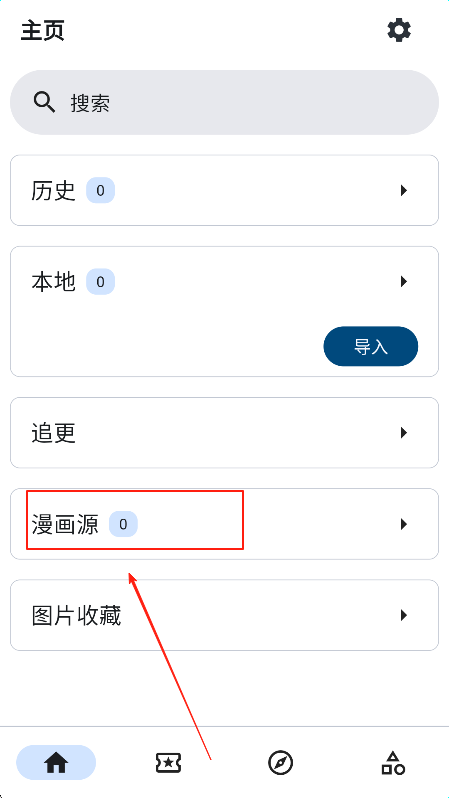
- 在首页找到「漫画源」这块面板,看它右边那个数字。是 0 就说明还没加过任何源。
- 点进漫画源页,页面上方有「添加漫画源」的入口,下面列出当前已有的源,此时应该是空的。
- 选「漫画源列表」,等它把常用源列出来,挑几个点添加。这一步不填任何地址,最省事。
- 想一次拿一整批,就回到添加页选「使用配置文件」,或者在仓库地址里填一条指向 index.json 的链接。
- 点「刷新」,等列表里出现带版本号的条目。刷新是需要联网的动作,网络不通就一直转。
- 退回首页,「漫画源」后面的数字应该不再是 0。这时点搜索,输入书名就能查到东西了。
仓库地址与本地文件各管什么
两种方式拿到的都是源,差别在维护成本。仓库地址是一条链接,对方更新了源版本,你这边点一次刷新就能跟上;本地配置文件是一份静态文件,导入之后和你手里的文件绑死,不会自己变。
- 仓库地址:填进去之后一直有效,适合长期用。要求指向 index.json,填成普通网页地址会解析失败。
- 配置文件:适合别人发给你一份、或者你自己备份迁移的场景。换手机时把文件带过去重新导入即可。
- 单个源 URL:最灵活也最费事,只在你明确知道要加哪个源时用。
易错点:仓库地址末尾多一个斜杠、少一个字符,都会让请求落到 404 上。填完先按刷新,列表没变化就去掉斜杠再试一次。
刷新之后还是空列表
先分清是「没连上」还是「连上了但没有内容」。前者页面通常没有报错,只是转完圈什么都没多;后者会短暂出现一批条目又消失。
- 切换网络再试。部分仓库对网络环境敏感,移动数据能通、某些 Wi-Fi 不通的情况真实存在。
- 确认系统时间是对的。时间偏差过大会让证书校验失败,表现和网络不通一模一样。
- 换「漫画源列表」入口先加一个。这个入口走的是应用内置的清单,能加成功就说明应用本身没问题。
装完之后先改的三处
默认设置能直接用,但有三处改过之后体验差别明显,建议开读之前顺手调掉。
存储位置
默认把下载内容放在应用私有目录,卸载应用会一起清掉。如果你习惯换机、或者手机存储紧张,改成外部存储里一个固定的文件夹更稳。
阅读方向与翻页
日漫从右往左、国漫从左往右,混着看的人一定要把「反转点击翻页」打开,否则每次换书都要重新适应。画廊模式下还能设同屏图片数量。
自动更新书架
书架作品多的时候,开启自动检查更新比每次手动点进去看省事。检查频率别设太密,否则每次开应用都在拉一遍目录。
第一次读的完整链路
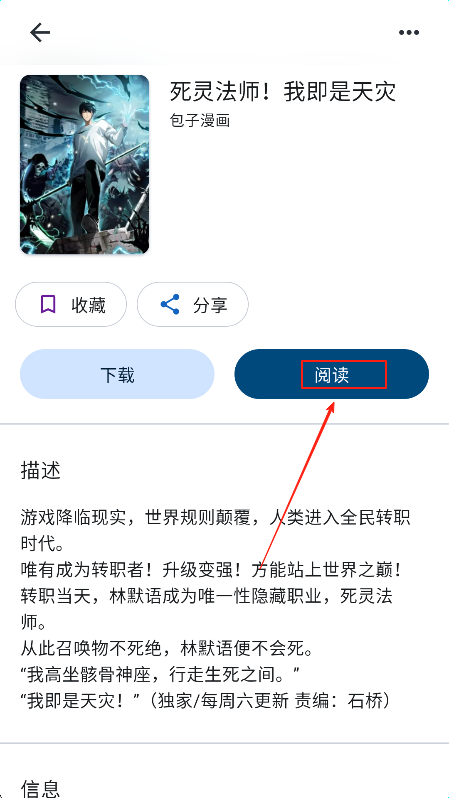
- 搜索书名,从结果里挑一个源点进去。
- 在作品详情页点收藏,它会进书架。
- 点阅读,进入阅读器;此时可以调翻页方式、亮度和缩放。
- 想离线看,回到详情页点下载,勾选章节后确认。
- 下载完成的章节进本地库,之后断开网络也能打开。
从第一步开始,把客户端装上
装好之后照上面的顺序走一遍,第二本起就顺手了。
立即下载